TESTING AREA for teachers - real service at plus.tuni.fi
Hello Gitlab
Tämä harjoitus opastaa sinut läpi prosessin, jossa asetat kaiken niin, että voit palauttaa tehtävän. Mitä sinulta odotetaan ennen palautusta:
- Etsi oma reposi Gitlabista
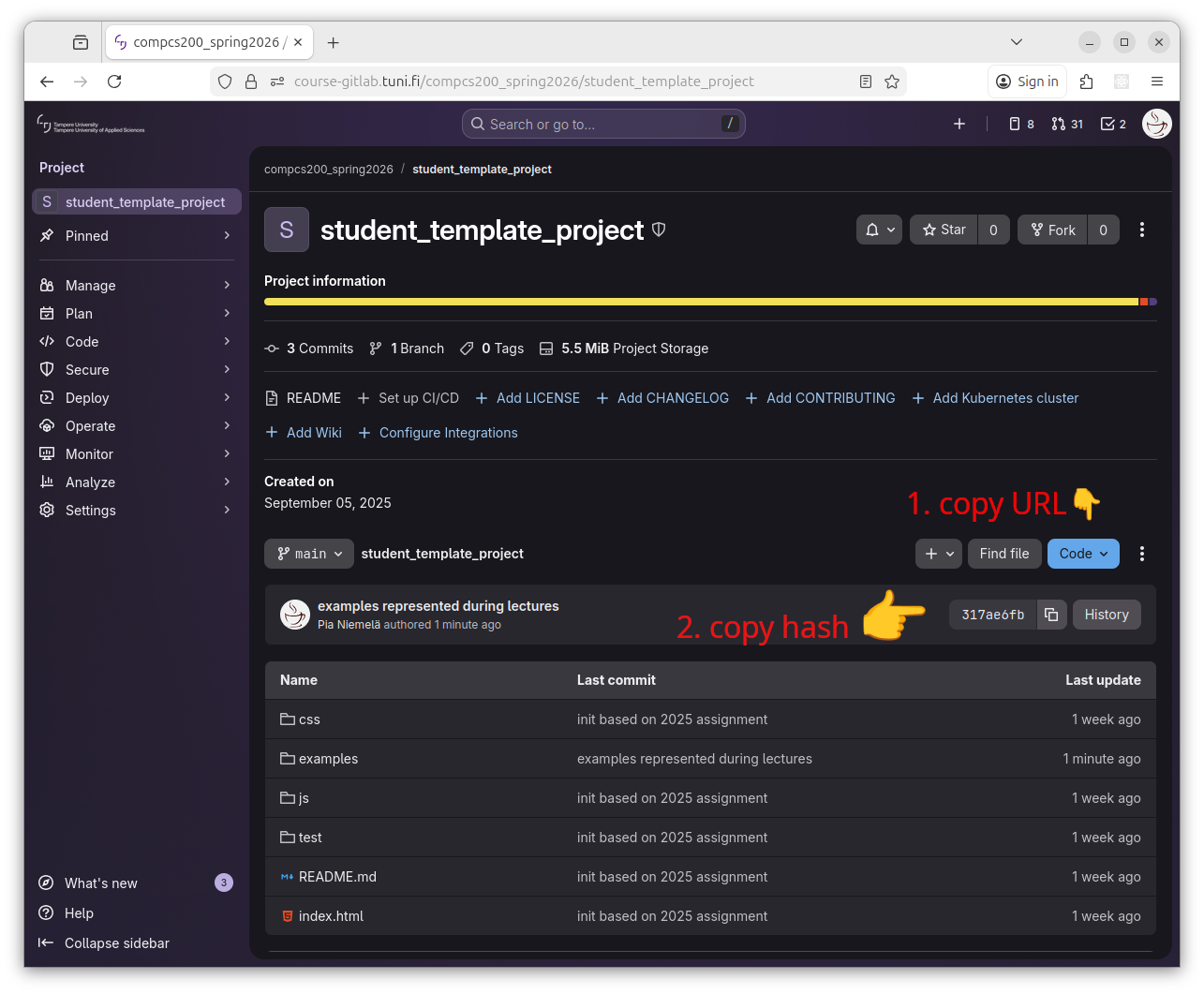
Yksityiskohtaiset ohjeet
1. Kirjaudu sisään https://course-gitlab.tuni.fi/
Sisäänkirjautuminen vaatii TUNI-todennuksen. TUNI ylläpitää course-gitlab-palvelua opintojen ja tutkimuksen tueksi.
2. Löydä projektisi
Yllä olevassa kuvassa kurssin course-upstream repo student_template_project on pelkkä esimerkki.
Käytä tässä omaa repoasi.
student_template_project käytetään esimerkkejä varten.
Jos myöhemmin JavaScript-moduulien yhteydessä teet assignmentin ryhmässä, ryhmänne projekti löytyy URL-osoitteesta
https://course-gitlab.tuni.fi/compcs200-spring/groupXXXX
missä XXXX on ryhmäsi numero Plussassa.
Oma henkilökohtainen projektisi löytyy URL-osoitteesta https://course-gitlab.tuni.fi/compcs200-spring/YOUR_USERNAME.git missä YOUR_USERNAME on TUNI käyttäjätunnuksesi. Voit vaihtoehtoisesti hyödyntää myös tätä repoa myös assignmentin tekemiseen.
Jos repoa ei löydy, ota yhteyttä kurssin henkilökuntaan.
3. Palauta harjoitus
Löydät repositorion URL-osoitteen projektisivusi otsikon alta. Kopioi se sinisellä "Code"-painikkeella, valitse "Clone with SSH" ja kopioi git-URL, ei http-URL-osoitetta, se aiheuttaa ongelmia jatkossa.
Hash löytyy sieltä, missä toinen nuoli osoittaa, historian painikkeen vasemmalta puolelta.
Osoittaaksesi, että git-repo on löydetty, palauta kyseinen GitLab-repositorion URL-osoite ja hash alle.4. Tallenna SSH-avaimesi
Pulling ja pushing vaativat, että
SSH-avaimesi on tallennettu course-gitlabiin.
Siirry kotihakemistoosi, esim. suorittamalla komento cd.
Kotihakemistossa löydät piilotetun alihakemiston: .ssh.
Siirry sinne ja kopioi id_rsa.pub:n (tai vastaavan) sisältö, eli
SSH-avainten julkinen osa, course-gitlabiin. Jos .pub-tiedostoa ei vielä ole olemassa,
luo avain komennolla ssh-keygen.
Tässä on esimerkki Linux-työpöydällä, kuinka se tehdään TigerVNC-pääteikkunan tai ssh:n kautta
ssh niemelap@linux-desktop.tuni.fi
...
Tervetuloa linux-desktop3.tuni.fi

Viimeisin kirjautuminen: To 19. toukokuuta 20:38:22 2026 osoitteesta 127.0.0.1
[niemelap@linux-desktop3 ~]$ cd
[niemelap@linux-desktop3 ~]$ ssh-keygen
Luodaan julkinen/yksityinen rsa-avainpari.
Anna tiedosto, johon avain tallennetaan (/home/niemelap/.ssh/id_rsa):
enter-enter-enter-enter ..kunnes se ei kysy enempää kysymyksiä
[niemelap@linux-desktop3 ~]$ cat .ssh/id_rsa.pub
ssh-rsa AAAAB3NzaC1y ...
...1y4C13FOy/HQHlX66WNCKrhW1LKJd4rmC/BT3QvBd08ikujTh9qKOcSlH niemelap@linux-desktop3
- Kopioi alkaen ssh-rsa:sta aina loppuun asti.
- Liitä tänne
- Liitä avain tekstikenttään
- Lisää avain -painike aktivoituu. Paina sitä. Avain on nyt tallennettu, seuraava kloonaus..
5. Kloonaa projekti paikallisesti
Valitse hyvä paikka repositoriollesi tietokoneellasi ja kloonaa se sitten:
git clone git@course-gitlab.tuni.fi:compcs200_spring2026/YOUR_USERNAME|groupXXXX.gitGitin oppimiseen TUNI tarjoaa itseopiskelukurssin. Jos haluat opintopisteet git-kurssista, rekisteröidy kurssille myös Sisussa (COMP.CS.060).
6. Harjoituksen arviointi
Tällä kurssilla harjoitusten arviointi on automatisoitu. Kun olet tallettanut muutoksesi repositorioon, voit palauttaa syöttämällä gitURLin ja git-hashin ja painamalla "Submit". Arviointiprosessi alkaa pian sen jälkeen. Useimmiten arviointi suoritetaan muutamassa sekunnissa, mutta joskus monimutkaisemmissa harjoituksissa se voi kestää useita minuutteja, joten ole kärsivällinen.
A+ esittää tässä kohdassa tehtävän palautuslomakkeen.